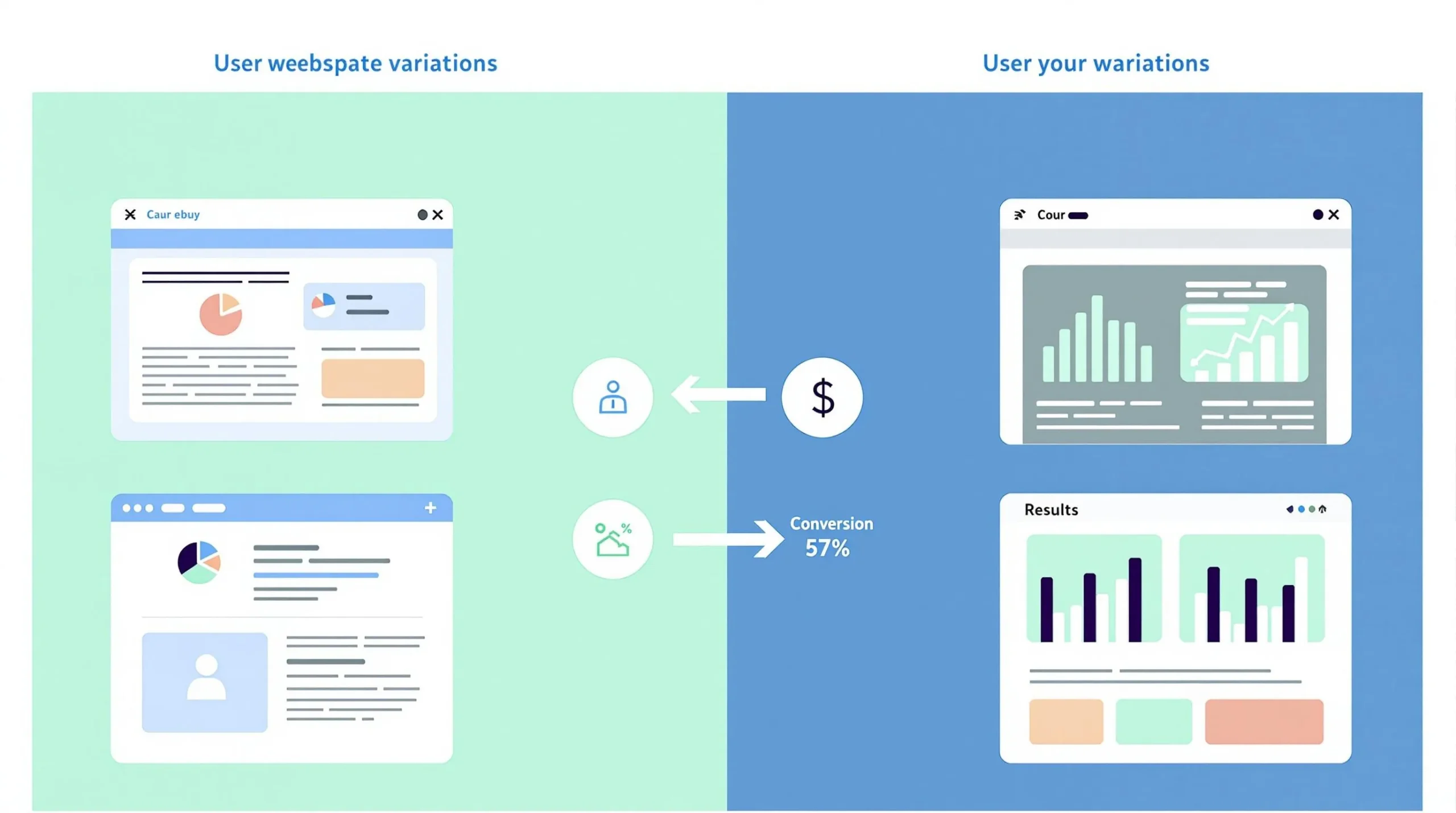

Skuteczny dashboard raportowania metryk wzrostu opiera się na jednym źródle prawdy, wspólnych definicjach KPI i widoku zawężonym do 8–12 wskaźników. Sama analytics nie kończy się na zbieraniu danych. Liczy się ich połączenie i odczytanie, bo dopiero wtedy widać trendy i zależności, a nie pojedyncze liczby bez kontekstu. Gdy cały zespół patrzy na te same dane, decyzje zapadają szybciej. O liczbie wykresów myśl dopiero na końcu; najpierw sprawdź, czy każdy wskaźnik prowadzi do konkretnego działania.
Jak wykorzystać 18 gotowych paneli analitycznych enova365 do budowy dashboardu zespołu
Masz do dyspozycji 18 gotowych paneli analitycznych, więc nie trzeba budować widoku od zera. enova365 podchodzi do tego praktycznie: wybierasz panel bazowy i dopasowujesz go do pracy konkretnego zespołu. Moduł BI enova365, będący częścią systemu ERP, służy do analizy i wizualizacji danych firmowych. Dzięki temu szybciej dojdziesz do ważniejszej części pracy, czyli doboru wskaźników i filtrów.
Rodzaje dashboardów w enova365
W enova365 są 18 gotowych paneli analitycznych. Pierwsze pytanie brzmi więc inaczej niż zwykle: który panel pomoże danej roli podjąć decyzję w kilka minut? Moduł BI enova365 skraca start, bo zamiast ręcznie składać każdy wykres, zawężasz gotowy układ do jednego przypadku użycia.
- Najpierw nazwij odbiorcę panelu. Może to być handlowiec, kierownik sprzedaży albo osoba odpowiedzialna za zapasy. Dopiero potem wybierz widok bazowy, bo wtedy ekran odpowiada na realne potrzeby tej roli, a nie próbuje zadowolić wszystkich naraz.
- W kolejnym kroku usuń elementy, z których odbiorca nie korzysta w codziennych decyzjach. Każdy kafel, wykres i licznik powinien odpowiadać na jedno pytanie biznesowe. Gdy nie prowadzi do decyzji, po prostu znika.
- Dla panelu sprzedażowego dobierz KPI związane z wynikiem i jakością sprzedaży. Na jednym spotkaniu da się sensownie omówić mały zestaw wskaźników, a przy 8–12 ekran nadal pozostaje czytelny. Dobry punkt wyjścia to cztery KPI: wartości netto sprzedaży, marży na pozycjach dokumentów, wskaźnika rotacji zapasów (DOS) oraz aktywności kontrahentów.
- Filtry ustaw pod zakres odpowiedzialności. Dane powinny dać się przeglądać przynajmniej po okresie, handlowcu, grupie towarowej lub kontrahencie. Wtedy jeden panel obsłuży kilka osób, a każda zobaczy swój wycinek bez ręcznego przygotowywania raportów.[1]
- Na końcu uruchom krótki cykl testowy, najlepiej 2–3 tygodnie. Po każdym użyciu zapisuj, które liczby naprawdę uruchomiły decyzję, a które były tylko tłem. Po 2–3 tygodniach zwykle widać już jasno, co warto zostawić na ekranie.
Kiedy panel pokaże odchylenie, przełóż je na test zmiany zamiast kończyć rozmowę na samym komentarzu. Tę logikę dobrze rozwija poradnik o projektowaniu eksperymentu growth od hipotezy do wniosków.
Cztery typy pulpitów nawigacyjnych w BI
W BI działają 4 typy pulpitów: operacyjny, menedżerski, analityczny i alarmowy. Najbardziej praktyczna różnica dotyczy tempa reakcji (godziny i dni, tydzień lub miesiąc, sytuacje wyjątkowe). W module BI enova365 lepiej rozdzielić te widoki, bo wtedy szybciej widać sygnał i od razu wiadomo, kto bierze temat.
- Pulpit operacyjny trzymaj osobno od menedżerskiego. Pierwszy żyje w rytmie dnia, drugi pracuje na podsumowaniach tygodniowych albo miesięcznych. Dzięki temu zespół łatwiej odróżnia wskaźniki do natychmiastowej reakcji od metryk oceny wyniku.
- Gdy potrzebujesz zejść do przyczyny, dodaj pulpit analityczny. Użytkownik powinien móc przejść z poziomu wyniku do kontrahenta, asortymentu lub dokumentu. Wtedy wzrost albo spadek staje się hipotezą do sprawdzenia, podobnie jak w analizie lejka opisanej w tekście Jak mierzyć każdy etap lejka AARRR – metryki i narzędzia?.
- Pulpit alarmowy uruchamiaj tylko dla odchyleń od normy. Najpierw ustaw progi, na przykład brak aktywności kontrahenta przez 30 dni, zbyt wolną rotację zapasów albo spadek marży poniżej celu. Dopiero wtedy dashboard działa jak system reakcji, a nie ekran do biernego przeglądania liczb.
Przy takim podziale szybciej widać, czy sprawa wymaga ruchu dziś, czy wystarczy wrócić do niej na przeglądzie tygodnia.
Integracja danych z CRM, Księgowości i Modułu Handlu w jednym dashboardzie
Pełny obraz wzrostu pojawia się dopiero wtedy, gdy Power BI Dashboard zbiera w jednym modelu CRM, Księgowość i Moduł Handlu. Każde z tych źródeł pokazuje inny kawałek procesu. CRM odsłania relacje i szanse sprzedaży, Moduł Handlu pokazuje transakcje, a Księgowość mówi, co naprawdę zostało zaksięgowane i opłacone.
Łączenie źródeł danych w Power BI Dashboard
Najwięcej problemów w Power BI Dashboard zaczyna się nie przy braku danych, lecz przy łączeniu rekordów o różnej szczegółowości. Szansa z CRM, pozycja dokumentu z Modułu Handlu i zapis z Księgowości opisują różne części tego samego zdarzenia. Dlatego integrację zacznij od wspólnych kluczy i reguł liczenia, a dopiero później przejdź do wizualizacji.
- Najpierw zmapuj identyfikatory wspólne dla CRM, Księgowości i Modułu Handlu. W każdym źródle wskaż co najmniej 3 pola łączące, zwykle kontrahenta, datę i numer dokumentu. Taki model lepiej znosi zmiany procesu i nie wymaga ręcznego dopasowywania rekordów.
- Drugim krokiem jest wybór jednego ziarna analizy przed importem do Power BI Dashboard. Może to być 1 pozycja sprzedaży albo 1 faktura. Gdy do tej jednostki dopniesz dane z pozostałych systemów, przychód, aktywność handlowa i dane finansowe nie zaczną się sztucznie dublować przez relacje wiele-do-wielu.[2]
- Dane faktowe i wymiary biznesowe trzymaj osobno. CRM wnosi etapy szans, źródła leadów i aktywności, Moduł Handlu dokumenty sprzedażowe i pozycje towarowe, a Księgowość płatności, należności lub zapisy kosztowe. Dzięki temu miary liczą się czyściej, a filtrowanie po opiekunie klienta, kanale pozyskania czy kategorii produktu nie miesza opisów z transakcjami.
- Daty też rozdziel. Inna opisuje utworzenie szansy, inna sprzedaż, kolejna zaksięgowanie albo wpływ środków. Na takim układzie od razu widać drogę od zainteresowania do gotówki oraz miejsca, w których proces się opóźnia.
- Odświeżanie ustaw pod rytm decyzji. Sensowny punkt startu jest prosty: CRM i Handel co 60 minut, Księgowość raz na dobę. Przy pracy operacyjnej taki rytm zwykle wystarcza, a model i źródła nie dostają zbędnego obciążenia.
- Na końcu sprawdź cały przepływ na kilku realnych scenariuszach. Wybierz 3 przypadki, na przykład nową sprzedaż, sprzedaż z opóźnioną płatnością i korektę dokumentu, a potem prześledź je od CRM przez Handel do Księgowości. Taki test wyłapuje błędy mapowania zanim jedna zła liczba trafi na spotkanie zarządcze.
Potem łatwiej ułożyć dane według logiki lejka, o ile etapy i metryki mają jasne definicje (Co to jest metryka AARRR i co mierzy każdy etap lejka?). Ten sam problem dobrze widać przy retencji: Jak mierzyć retencję użytkowników – metryki i metody analizy? pokazuje, jak drobna zmiana reguły liczenia potrafi całkiem zmienić wniosek biznesowy.
Power BI Dashboard jako narzędzie wizualizacji metryk wzrostu
Surowy arkusz spowalnia. Power BI Dashboard porządkuje metryki wzrostu w widok, który czyta się szybciej niż tabelę z surowymi danymi. Taki ekran może służyć do monitoringu, analizy odchyleń albo rozmowy o priorytetach zespołu. O wyborze formy decyduje jedna rzecz: czy wizualizacja pomaga podjąć właściwą decyzję.[3]
Czym różni się Power BI Dashboard od Excel Dashboard
| Rozwiązanie | Zastosowanie | Alternatywa |
|---|---|---|
| Power BI Dashboard | Bieżący podgląd KPI, north star metric i wskaźników operacyjnych w jednym miejscu po publikacji do chmury | Excel Dashboard, jeśli raport działa lokalnie i obsługuje go głównie 1 autor |
| Power BI Desktop | Modelowanie danych, tworzenie miar i budowa raportów do dashboardu | Excel z Power Pivot, gdy potrzebujesz szybkiego prototypu bez pełnego wdrożenia Power BI[4] |
| Power BI Service | Publikacja raportów, zarządzanie dostępami i udostępnianie widoku zespołowi bez rozsyłania kolejnych wersji pliku | Excel na współdzielonym dysku lub w SharePoint, ale z większym ryzykiem wersji „final_v7_poprawiona”[5] |
| Excel Dashboard | Szybka analiza ad hoc, ręczne scenariusze i jednorazowe przeliczenia | Power BI Dashboard, jeśli raport ma być używany cyklicznie, na telefonie i przez więcej niż jedną osobę |
Power BI Dashboard rozdziela budowę, publikację i odbiór raportu między Desktop, Service i Mobile. Excel Dashboard trzyma model danych, obliczenia i widok w jednym pliku. Na starcie bywa to wygodne, ale przy pracy wielu ról naraz szybko robi się ciasno.
Metody wizualizacji danych w Power BI
Przy 5 etapach AARRR jeden wykres rzadko wystarcza. Trend, konwersja i opłacalność potrzebują innych form, więc w Power BI lepiej dopasować wizualizację do pytania biznesowego niż do samego wyglądu.
- Karta KPI sprawdza się tam, gdzie chcesz skierować uwagę zespołu na jedną liczbę, na przykład north star metric albo miesięczny cel przychodowy. Gdy obok wyniku ma być też wykonanie względem planu, lepszy bywa bullet chart.
- Przy zmianach w czasie wybierz wykres liniowy. Retencja, aktywacja czy przychód tydzień do tygodnia są na nim czytelne nawet przy krótszym zakresie. Masz wiele segmentów naraz? Wtedy wygodniejsza może być sparkline w tabeli.
- Lejek pokazuje przejścia między etapami AARRR metrics. Pytanie jest tu proste: gdzie odpada najwięcej użytkowników? Gdy porównujesz kilka kohort albo kanałów, skumulowany wykres kolumnowy daje zwykle pełniejszy obraz.
- Waterfall przydaje się wtedy, gdy trzeba rozłożyć zmianę wyniku na części składowe, na przykład wzrost revenue, rabaty, zwroty i koszty. Jeśli ważniejsza staje się struktura składników niż kolejność wpływu, wybierz stacked column chart.
- Scatter chart pozwala porównać segmenty na 2 osiach, choćby przychód na klienta i koszt obsługi. Odbiorcy, którzy wolą dokładne wartości, częściej lepiej czytają macierz z formatowaniem warunkowym.
- Decomposition tree ma sens, gdy jedno odchylenie KPI trzeba rozłożyć na kolejne wymiary, takie jak kanał, produkt, region czy opiekun. Przy głębszym schodzeniu do szczegółu dobrze działa też drill-through.
- Mapa cieplna w macierzy szybko wyłapuje wzorce w siatce wartości. Dobrze widać na niej, które tygodnie i segmenty regularnie zaniżają aktywację lub marżę. Kiedy chcesz porównać te same dane na osobnych miniwykresach, wybierz small multiples.
Przy ocenie eksperymentów sam wykres nie wystarczy; pomaga jeszcze poradnik o interpretacji wyników testu A/B, bo sama zmiana na ekranie nie mówi jeszcze, czy wniosek jest poprawny.
Dobry dashboard wymaga jasno określonych celów biznesowych i spójnych danych
Już na etapie szkicu trzeba wiedzieć, jaką decyzję dashboard ma przyspieszyć. Gdy cel biznesowy, układ danych i sposób pokazania wyniku nie trzymają się razem, nawet estetyczny widok staje się tylko ekranem z liczbami.
Zasada 5 sekund w projektowaniu dashboardów
Test trwa 5 sekund. Tyle wystarczy, żeby sprawdzić, czy dashboard pokazuje priorytet bez dodatkowego tłumaczenia. Po 5 sekundach odbiorca powinien wiedzieć, co się dzieje i czy trzeba reagować. Kiedy tego nie wie, problem leży w celu, hierarchii informacji albo dopasowaniu do odbiorcy.
W projektowaniu dashboardów najczęściej wracają te same błędy:
- Jeden dashboard dla wszystkich odbiorców prawie zawsze przeciąża ekran. Kadra kierownicza potrzebuje skrótu wyniku, a zespół sprzedaży szczegółów i przyczyn zmiany. Lepiej rozdzielić widoki według roli, nawet gdy bazują na tych samych danych. Dyrektor może widzieć 2 liczby i trend, handlowiec listę szans, etapów oraz działań na dziś.
- Drugi błąd pojawia się wcześniej: zespół startuje od wykresów, choć nie ma jeszcze pytania biznesowego. Bez niego panel szybko obrasta w przypadkowe miary i filtry. Zapisz jedno zdanie w formacie „gdy wskaźnik spada lub rośnie, wykonujemy konkretny ruch”, a dopiero potem układaj ekran.
- Zasada 5 sekund najczęściej pęka na hierarchii informacji. Co użytkownik ma zobaczyć najpierw? Sygnał. Dopiero później przyczynę i szczegół. Ekran z 9 podobnymi wykresami rzadko prowadzi wzrok we właściwe miejsce.
- Bywa też, że dashboard zamienia się w magazyn wykresów bez narracji. Same liczby rzadko popychają zespół do działania, gdy nie pokazują kierunku i miejsca, w którym problem jest najsilniejszy. Pomaga prosty układ: najpierw zmiana, potem źródło odchylenia, na końcu ruch do wykonania. Tę samą logikę interpretacji zmiany rozwija poradnik o projektowaniu eksperymentu growth.
- Na końcu wraca temat definicji danych między zespołami. Jeśli marketing, sprzedaż i finanse inaczej liczą „aktywnych klientów”, dashboard przestaje wspierać decyzje i zaczyna wywoływać spór o metodę. Definicję każdej kluczowej miary przypnij do widoku i trzymaj jedną wersję słownika pojęć dla całej firmy.
Gdy opis miernika jest widoczny przy liczbie, rozmowa szybciej schodzi z metodologii na decyzję.
Źródła
- https://learn.microsoft.com/en-us/power-bi/developer/embedded/embedded-row-level-security
- https://kimballgroup.com/wp-content/uploads/2013/08/2013.09-Kimball-Dimensional-Modeling-Techniques11.pdf
- https://learn.microsoft.com/en-us/power-bi/explore-reports/end-user-dashboard-open
- https://learn.microsoft.com/en-us/power-bi/fundamentals/power-bi-overview
- https://learn.microsoft.com/en-us/power-bi/collaborate-share/service-share-dashboards

Dorian Zawadzki to redaktor i autor publikacji w serwisie Growthhacker.pl. Specjalizuje się w tematach związanych z marketingiem wzrostu, SEO, content marketingiem i analityką. Tworzy praktyczne materiały, które pomagają lepiej rozumieć narzędzia, strategie i procesy wspierające rozwój biznesu online.